GitHub App のセットアップウィザード
ghalet app setup --scope OWNER/REPO --scale-set project は GitHub の Manifest フロー
で、個人または Organization が所有する非公開の GitHub App を作成します。事前の PAT、client secret、公開コールバックサービス、PEM のコピー&ペーストは不要です。
Linux / macOS で GitHub.com に対応し、一回のセットアップで一つの target を検証します。保存先は暗号化されていない通常ファイル
です。ghalet systemd app setup は代わりにサービス用の暗号化認証情報を保存します。どちらもデーモンの起動や設定反映は行いません。
ローカルでのセットアップ
デーモンと同じユーザー・StateDir の環境で実行してください。
ghalet app setup --scope OWNER/REPO --scale-set project
# Organization の target:
ghalet app setup --scope ORG --scale-set project
# 設定先を指定する場合:
ghalet app setup --scope OWNER/REPO --scale-set project --config ./config.yaml
# Organization の runner group:
ghalet app setup --scope ORG --scale-set project --runner-group linux
別の設定ファイルには --config PATH を使います。デフォルトは ~/.config/ghalet/config.yaml です。
--scope と --scale-set は必須です。scope には GitHub.com の Organization / リポジトリの HTTPS URL も使えます。
確認後に別の managed ファイル
へ認証情報を保存します。デフォルトでは installationId を含む認証情報全体を defaults.credential に保存します。--target を指定すると、managed の target 固有の認証情報として保存します。
どちらかの設定に defaults.credential が既に存在する場合は、App 作成前に停止し、--target または --overwrite の指定を促します。--overwrite は managed の共通認証を置き換え、静的設定の共通認証も削除して新しい共通認証を有効にします。共通認証を継承する target に影響しますが、target に明示した認証は引き続き優先します。--yes だけでは上書きを許可しません。
target の scope・Scale Set・任意の runner group は、静的設定になければ追加し、設定ファイル自体がなければ作成します。正規化した scope・runner group・Scale Set が同じ既存 target を再利用します。
--scale-set は GitHub 上の登録名と workflow の runs-on ラベル、--runner-group は Organization の runner group を指定します。group を省略するとデフォルトグループを使います。--id オプションはありません。
認証情報のファイル名には登録情報から導出した SHA-256 キーを使うため、任意の ID を付けずに scope・group・Scale Set ごとに分離できます。
既存 App の権限を広げる処理は行いません。同じインストールで必要なアクセス権を持つ他の target は、共通認証を継承して利用できます。
- 端末で target、App の所有者、必要な書き込み権限を確認します。リポジトリでは
Administration、Organization ではSelf-hosted runnersです。 - ローカルのブラウザ画面で Continue to GitHub を選びます。意図したアカウントでログインし、提案された App 名を確認して作成してください。Organization のポリシーやアカウントの権限によっては owner の操作が必要です。
- GitHub がローカルのコールバックへ戻ります。CLI は一時コードを交換して鍵と公開の App 情報を保存してから Install GitHub App を表示します。ボタンを押すと同じブラウザタブで先に進めます。インストール URL は端末にも表示します。
- 対象アカウントにインストールしてから端末へ戻ります。リポジトリの target では Only select repositories でそのリポジトリだけを選び、必要な承認を待ちます。
- CLI はインストールを検出し、App・アカウント・必要な書き込み権限を検証して、認証情報の保存先と設定変更を表示します。
yで保存するか、保存を見送って後から再開します。--yesが省略するのは最後の設定保存の確認だけで、GitHub 側の承認は省略しません。
以下のブラウザ画面はサンプルデータを使っています。
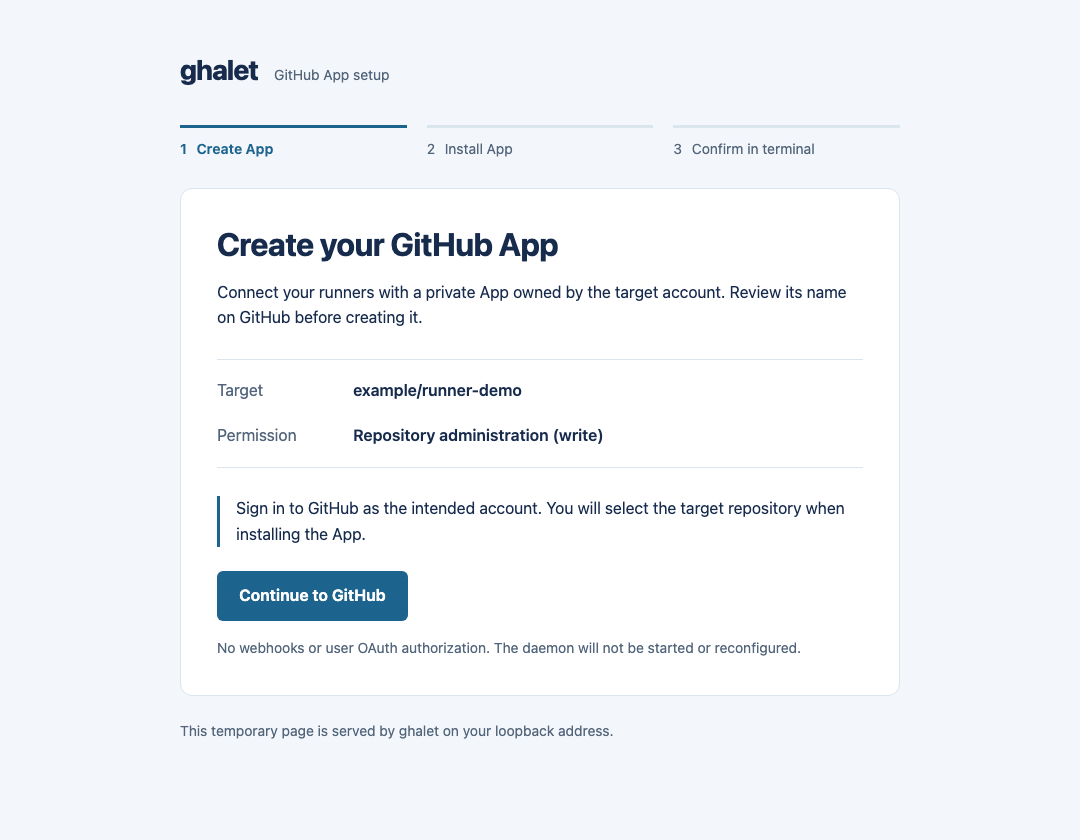
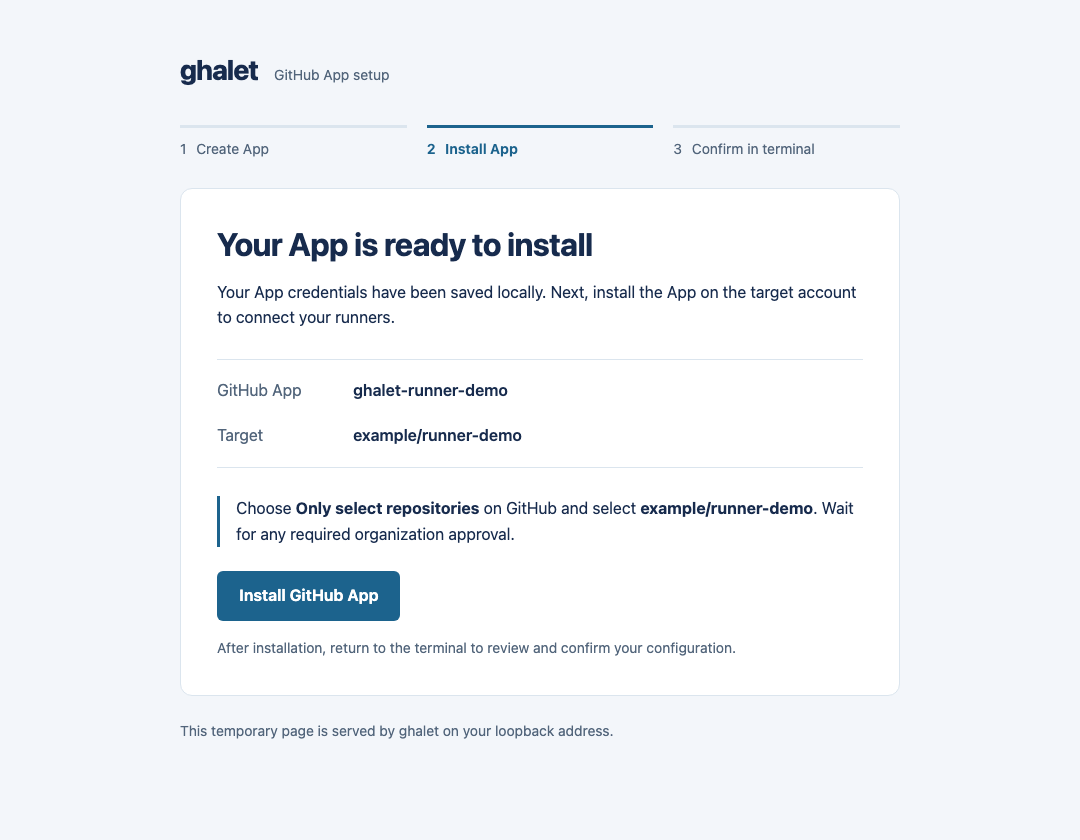
credential に type: github-app、clientId、privateKeyFile、installationId を保存します。--target の場合は、静的設定の target と照合する scope・Scale Set・runner group も managed のエントリーに保存します。共通認証に保存する場合は、選択した target の既存の managed 認証を削除し、共通認証を継承するようにします。有効になるのは静的設定に記載された target だけで、その target に認証を明示していれば managed の情報より優先します。
ユーザーの OAuth 認可や Webhook イベントは要求せず、Webhook の配信は無効です。作成した App は所有アカウント内だけで利用できます。
一時的な loopback サーバーは App の認証情報を保存し、コールバック画面を返してから、または失敗時に終了します。読み込み済みのインストールリンクはサーバー終了後も使えます。既存 App からの再開時はインストール URL を端末に表示し、--no-browser がなければブラウザでも開きます。
コールバックのランダムな state と Host を検証し、鍵をブラウザの画面・URL・コマンド出力には含めません。インストールの検出には App JWT を使い、ユーザートークンやブラウザから渡された installation ID は使いません。
保存した設定を確認してから実行します。
ghalet config validate
ghalet run既存デーモンには別のデーモンを起動せず、ghalet apply
を明示的に実行してください。セットアップ成功はインストールと権限の確認であり、実際の runner・ジョブの実行確認ではありません。
SSH とブラウザの手動操作
ブラウザから CLI の loopback コールバックに到達できる必要があります。SSH ホストでは、ブラウザのあるマシンから固定ポートを転送します。
ssh -L 8765:127.0.0.1:8765 runner-host
# In that SSH session:
ghalet app setup --scope OWNER/REPO --scale-set project \
  --listen 127.0.0.1:8765 --no-browser
SSH 接続を維持したまま、表示された URL をローカルのブラウザで開いてください。--no-browser だけではリモートの localhost に到達できません。待受先は loopback IP アドレスに限り、0.0.0.0 や公開インターフェースは使えません。同じホストで手動操作する場合は、SSH 転送なしで --no-browser を使えます。公開のコールバックや Webhook エンドポイントは不要です。
パッケージの systemd サービス
Linux、root 権限、systemd 250 以降で実行します。
sudo ghalet systemd app setup --scope OWNER/REPO --scale-set project
sudo ghalet config validate --config /etc/ghalet/config.yaml
sudo systemctl enable --now ghalet
設定先のデフォルトは /etc/ghalet/config.yaml です。--config PATH で変更できますが、サービス unit の ExecStart や設定先は変更しません。設定がなければ、パッケージ用の runner.user: ghalet-runner と logs.root: /var/log/ghalet/runners を含む設定ファイルを作成します。/etc/ghalet/config.yaml に対する managed 情報のデフォルト保存先は /var/lib/ghalet/managed.yaml です。別の config パスでは managedFile を明示するか、サービスと同じ STATE_DIRECTORY を一貫して使ってください。起動前に設定を確認してください。
root でブラウザを起動しなくて済むよう、デフォルトでは URL を表示します。SSH では上記のポート転送を使い、systemd コマンドに --listen 127.0.0.1:8765 を追加して、手元のブラウザで URL を開いてください。
鍵は平文の PEM を書かずに、/etc/ghalet/credentials/KEY.cred へ直接暗号化保存します。専用 drop-in が LoadCredentialEncrypted で読み込み、credential の privateKeyFile は /run/credentials/ghalet.service/KEY を参照します。
再開用の公開情報は /etc/ghalet/credentials/KEY.app.json に保存します。KEY は登録情報から導出したキーです。再開時の復号はメモリ上だけで行います。
登録時に unit 定義を再読込しますが、サービスの起動・再起動は行いません。サービスへの登録前に暗号化した鍵と再開用の情報を保存します。drop-in の作成や unit の再読込に失敗しても保持するため、表示された問題を解消して同じコマンドを再実行すれば、App を作り直さずに登録を再試行できます。
起動済みのサービスには通常停止・正常終了の確認・起動で認証情報を渡してください。apply では systemd の認証情報は更新されません。ホスト鍵の保護、バックアップ、ローテーションは暗号化した認証情報
を参照してください。
再開と認証情報の保存
通常版では鍵を <StateDir>/credentials/KEY.pem に保存し、KEY.app.json に公開の App 識別情報・scope・鍵のパスを保持して再開できるようにします。両方とも 0600 で、認証ディレクトリは 0700 です。JSON に PEM、client secret、webhook secret は保存しません。PEM とバックアップは通常ファイルの認証情報
の説明どおり保護してください。
一回の待機時間は最大 15 分です。中断、設定保存の辞退、インストールの承認後は、同じコマンド・設定・scope・Scale Set・runner group で再実行します。App 情報の保存後は既存の App と鍵を再利用し、App の再作成や鍵の交換は行いません。
scope・所有者・鍵のパスの不一致、App 情報のない既存の鍵、同じ登録先のセットアップの同時実行、設定ファイルの同時編集は拒否します。GitHub App を自動削除することはありません。
GitHub で App 作成後、認証情報の保存前にコールバックや交換が失敗した場合は、やり直す前に App の設定を確認してください。Manifest の交換は GitHub の制限である 1 時間以内に完了する必要があります。鍵の保存後に App 情報を書けなかった場合は、エラーに保持した鍵のパスを表示します。むやみに App を再作成せず、既存 App の設定と認証情報の手動取り込みを使ってください。
既存の target 登録は重複追加しません。静的設定の変更が不要なら、内容はそのまま保持します。更新時もコメント・マッピングの順序・既存の所有者とグループ・権限・ファイルのシンボリックリンクは保持し、新しいファイルは 0600 で作成します。
managed ファイルは実行ユーザー所有で、他ユーザーが書き込めない必要があります。managed の同時更新は拒否します。インストール権限の検証で runner group のアクセス設定は変更しません。
既存 App の鍵には、新しい App を作らずghalet systemd credential set
を使います。--no-default を指定しなければ managed の共通設定を更新しますが、target に明示された認証設定が引き続き優先されます。
App の秘密鍵は有効期限がなく、installation token は自動更新します。鍵はポリシーや漏えいの疑いに応じて交換します。認証情報とローテーション も参照してください。この機能で、同じユーザーのジョブから認証情報を隔離することはできません。